המחשב לוקח נצח לעלות, הדפדפן נתקע כל כמה דקות ופתיחה של קובץ פשוט מרגישה כמו המתנה בתור. בשלב הזה הרבה אנשים כבר מתחילים לחפש מחשב חדש. לפני שמוציאים כסף, כדאי לדעת שבהרבה מקרים האיטיות לא נובעת מכך שהמחשב "זקן", אלא מהצטברות של דברים קטנים שאפשר לטפל בהם בבית, בחינם, תוך שעה-שעתיים.
המדריך הזה מיועד למי שעובד עם מחשב ווינדוס (נייח או נייד) ולא בהכרח מבין במחשבים. עברו על הבדיקות לפי הסדר. הן מתחילות מהפשוט והחינמי ומתקדמות לחומרה. שימו לב ששמות של תפריטים ומסכים משתנים מעט בין גרסאות של ווינדוס ובין יצרנים, אז אם משהו לא נראה בדיוק כמו בתיאור, חפשו את השם הקרוב ביותר.
1. הפעלה מחדש אמיתית ועדכונים שמחכים
זה נשמע כמו העצה הכי בנאלית שיש, אבל היא עובדת יותר ממה שנדמה. מחשב שלא הופעל מחדש שבועות צובר תהליכים תקועים וזיכרון תפוס.
- "הפעלה מחדש" ולא "כיבוי". בהרבה מחשבים עם ווינדוס, כיבוי רגיל לא מאפס את המערכת לגמרי, בגלל מנגנון של אתחול מהיר. האפשרות "הפעלה מחדש" (Restart) מבצעת איפוס מלא יותר.
- עדכונים ממתינים. היכנסו להגדרות, לאזור של Windows Update, ובדקו אם יש עדכונים שמחכים להתקנה או להפעלה מחדש. עדכון שנתקע באמצע יכול להאט את המחשב ברקע.
- מנהלי התקנים (דרייברים). חלק מהעדכונים האלה מגיעים דרך Windows Update, ולפעמים דרך תוכנת העדכון של יצרן המחשב. כדאי להוריד אותם רק ממקור רשמי.
2. תוכנות שעולות יחד עם המחשב
אחד הגורמים הנפוצים לאתחול איטי הוא ערימה של תוכנות שמוגדרות לעלות אוטומטית כשהמחשב נדלק: תוכנות צ'אט, שירותי ענן, עדכוני מדפסת, משגרי משחקים ועוד. כל אחת מהן לוקחת קצת, ויחד הן לוקחות הרבה.
- פתחו את מנהל המשימות בקיצור המקשים Ctrl+Shift+Esc.
- חפשו את הלשונית או האזור של תוכנות האתחול (Startup apps). בגרסאות מסוימות זה מופיע כלשונית למעלה, ובאחרות בתפריט צד.
- עברו על הרשימה וכבו (Disable) תוכנות שאתם לא צריכים מיד עם ההדלקה. כיבוי כאן לא מוחק את התוכנה, רק מונע ממנה לעלות לבד. אפשר תמיד לפתוח אותה ידנית.
כלל אצבע: אם אתם לא מזהים שם של תוכנה, אל תכבו אותה בעיוורון. חפשו קודם מה היא עושה. תוכנות של כרטיס הקול, משטח המגע או האנטי-וירוס עדיף להשאיר.
3. כמה מקום פנוי נשאר בכונן?
כונן שמלא כמעט עד הסוף מאט את כל המערכת. ווינדוס צריך מרווח עבודה לקבצים זמניים ולעדכונים, וכשאין לו, הכול נהיה כבד.
- תיקיית ההורדות. אצל רוב האנשים היא מחסן של קובצי התקנה ישנים, מסמכים כפולים וסרטונים שנשכחו. מיינו לפי גודל ותתחילו מהגדולים.
- קבצים זמניים. בהגדרות המערכת, באזור האחסון, יש כלי שמראה מה תופס מקום ומאפשר למחוק קבצים זמניים. יש גם אפשרות להפעיל ניקוי אוטומטי (Storage Sense).
- תוכנות שכבר לא בשימוש. עברו על רשימת האפליקציות המותקנות והסירו מה שלא נגעתם בו מזמן, כולל תוכנות ניסיון שהגיעו עם המחשב.
- סל המיחזור. קבצים שנמחקו עדיין תופסים מקום עד שמרוקנים אותו.
אין צורך להגיע לכונן ריק. המטרה היא לא לחיות על הקצה. אם הכונן כל הזמן כמעט מלא, זה סימן שכדאי להעביר תמונות וסרטונים לכונן חיצוני או לענן.
4. מי אוכל את המשאבים עכשיו
כשהמחשב נתקע ברגע מסוים, מנהל המשימות יגיד לכם מי האשם. פתחו אותו (שוב, Ctrl+Shift+Esc) ותסתכלו על העמודות:
- CPU (מעבד) – תוכנה שמחזיקה את המעבד גבוה לאורך זמן, גם כשאתם לא עושים איתה כלום, היא חשודה.
- זיכרון – אם הזיכרון כמעט מלא כל הזמן, המחשב מתחיל להשתמש בכונן כזיכרון זמני, וזה מורגש מאוד.
- דיסק – דיסק שעובד כל הזמן במלוא הקצב, במיוחד במחשב עם דיסק מכני, מסביר הרבה מהתקיעות.
לחיצה על כותרת של עמודה ממיינת לפי צריכה. אם תוכנה מסוימת קופצת לראש הרשימה שוב ושוב, אפשר לסגור אותה, לעדכן אותה, ואם היא לא נחוצה, להסיר אותה. רק אל תסגרו תהליכים של מערכת ההפעלה עצמה.
5. הדפדפן הוא לפעמים הבעיה
הרבה פעמים "המחשב איטי" הוא בעצם "הדפדפן איטי". דפדפנים מודרניים צורכים לא מעט זיכרון, וכל לשונית פתוחה מוסיפה.
- לשוניות. עשרות לשוניות פתוחות שנשמרות "לאחר כך" מכבידות. מה שחשוב, שמרו כסימנייה וסגרו.
- תוספים (Extensions). עברו על רשימת התוספים והסירו כל מה שאתם לא משתמשים בו או לא זוכרים שהתקנתם. תוספים מיותרים מאטים, וחלקם גם אוספים מידע.
- מנהל המשימות של הדפדפן. בכרום ובאדג' יש מנהל משימות פנימי (בדרך כלל דרך התפריט, תחת "כלים נוספים") שמראה איזו לשונית או איזה תוסף צורכים הכי הרבה.
- עדכון. ודאו שהדפדפן מעודכן לגרסה האחרונה.
6. סריקת אבטחה בסיסית
תוכנות לא רצויות, תוספים חשודים ונוזקות יכולים לרוץ ברקע ולהאט את המחשב, בלי שתראו אותם בכלל. הם מגיעים לא פעם דרך קובץ שהורד מאתר לא מוכר או דרך קישור בהודעה שנראתה תמימה.
- בווינדוס יש כלי אבטחה מובנה (Windows Security). הפעילו ממנו סריקה מלאה, לא רק מהירה. היא לוקחת יותר זמן, אז עדיף להריץ אותה כשלא צריך את המחשב.
- בדקו ברשימת התוכנות המותקנות אם יש משהו שאתם לא מזהים ולא זוכרים שהתקנתם, במיוחד "מאיצי מחשב" או "מנקי רישום" שהופיעו פתאום.
- אם דף הבית או מנוע החיפוש בדפדפן השתנו לבד, זה סימן מובהק לתוסף לא רצוי.
ואגב, אם מופיעה הודעה קופצת שמבטיחה ש"המחשב שלכם נגוע" ומבקשת להתקשר למספר או להתקין משהו, זו כמעט תמיד הונאה. אל תתקשרו ואל תתקינו.
7. חומרה: מתי שדרוג קטן עושה את ההבדל
אם עברתם על כל מה שלמעלה והמחשב עדיין איטי, ייתכן שהבעיה בחומרה. החדשות הטובות: לפעמים שדרוג אחד ממוקד עולה הרבה פחות ממחשב חדש ומרגיש כמעט כמו מחשב אחר.
דיסק מכני מול SSD
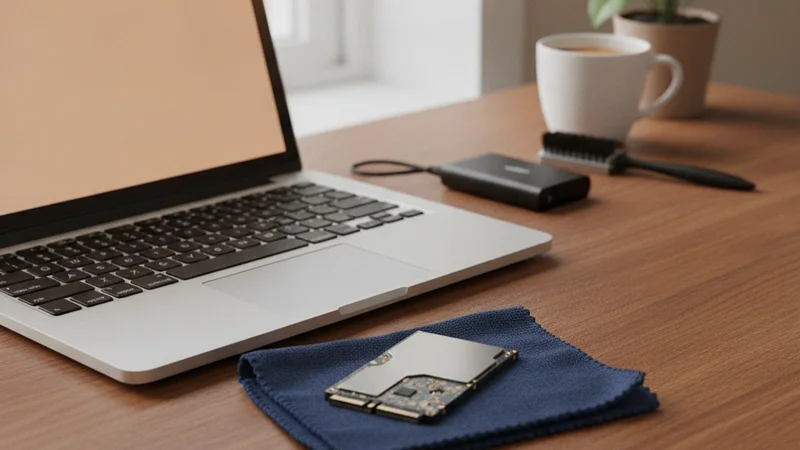
מחשבים ישנים יותר מגיעים לא פעם עם דיסק קשיח מכני (HDD). החלפה שלו בכונן SSD היא בדרך כלל השדרוג שמורגש הכי הרבה: אתחול מהיר יותר, פתיחת תוכנות מהירה יותר ופחות תקיעות. כדי לבדוק איזה כונן יש לכם, פתחו את מנהל המשימות, היכנסו לאזור הביצועים (Performance) ולחצו על הכונן. בדרך כלל מופיע שם אם הוא SSD או HDD.
זיכרון RAM
אם בבדיקה 4 ראיתם שהזיכרון כמעט תמיד מלא, תוספת זיכרון יכולה לעזור. לפני שקונים, בדקו מול יצרן המחשב אם אפשר בכלל להוסיף זיכרון. בחלק מהמחשבים הניידים הוא מולחם ללוח ואי אפשר לשדרג אותו.
אבק וחום
מאוורר שמסתובב כל הזמן ברעש, מחשב נייד שמתחמם מאוד או מכבה את עצמו, אלה סימנים להתחממות. כשהמעבד חם מדי, הוא מוריד את הקצב כדי להגן על עצמו, והמחשב נהיה איטי. ניקוי אבק מפתחי האוורור עוזר. כדאי גם לא להניח מחשב נייד על מיטה או על כרית, שחוסמות את זרימת האוויר. אם צריך לפתוח את המחשב, ובמיוחד אם הוא עדיין באחריות, עדיף להשאיר את זה לטכנאי.
8. גיבוי לפני כל שינוי גדול
לפני החלפת כונן, איפוס של המערכת או כל צעד שעלול למחוק נתונים, תגבו. זה הצעד שהכי קל לדלג עליו והכי כואב לשכוח.
- גבו מסמכים, תמונות וסרטונים לכונן חיצוני, לענן, או לשניהם.
- ודאו שהגיבוי באמת עבד: פתחו כמה קבצים מתוכו ובדקו שהם תקינים.
- רשמו את שמות התוכנות החשובות לכם ובדקו שיש לכם גישה לחשבונות ולרישיונות שלהן.
גם בלי שדרוג, גיבוי קבוע הוא הרגל ששווה לאמץ. מחשב איטי הוא לפעמים גם מחשב שמתקרב לתקלה.
מתי באמת הגיע הזמן להחליף מחשב
יש מצבים שבהם תיקונים כבר לא משתלמים, וההחלטה לקנות מחשב חדש היא הנכונה:
- המחשב לא תומך בגרסה עדכנית של מערכת ההפעלה ולא מקבל יותר עדכוני אבטחה.
- אי אפשר לשדרג בו לא זיכרון ולא כונן, והוא עדיין לא עומד בשימוש היומיומי שלכם.
- עלות התיקון או השדרוג מתקרבת למחיר של מחשב חדש בסיסי.
- יש תקלות חומרה חוזרות: מסך, סוללה שלא מחזיקה, מקלדת, או כיבויים פתאומיים.
- השימוש שלכם השתנה, למשל עריכת וידאו או משחקים, והמחשב פשוט לא נבנה לזה.
לסיכום
לפני שקונים מחשב חדש, כדאי להשקיע שעה בבדיקות הפשוטות: הפעלה מחדש ועדכונים, ניקוי תוכנות האתחול, פינוי מקום בכונן, בדיקה במנהל המשימות, סידור הדפדפן וסריקת אבטחה. אם זה לא הספיק, בדקו אם שדרוג ל-SSD, תוספת זיכרון או ניקוי אבק יכולים לפתור את הבעיה. ובכל שלב שבו משנים משהו משמעותי, מגבים קודם. בהרבה מקרים, המחשב ה"ישן" יחזיק עוד כמה שנים טובות.